


AI摘要
此内容由 AI 根据文章正文生成,并已由人工审核
Codex Dream Skin 是一款社区主题工具,通过本机 CDP 连接为 Codex 桌面端注入自定义样式,不修改官方安装文件,可随时还原。普通用户下载对应系统安装包即可使用,内置主题库和在线 Studio 支持换壁纸与自制主题。选图时需注意留白和版权,且该工具非 OpenAI 官方功能,存在本地调试端口的安全风险,建议仅从可信来源安装并完整还原退出。它不改变模型能力,但能让工作区更舒适。|
我给 Codex 换了张皮肤:从默认工作台到自己的驾驶舱
Codex 用久了,界面会变成每天见得最多的那张脸。它当然足够干净,也足够好用;但当我把一张航空驾驶舱的暗色壁纸铺上去,侧栏、输入框和任务卡片还保持原来的交互,整个工作区忽然有了点“正在起飞”的意思。
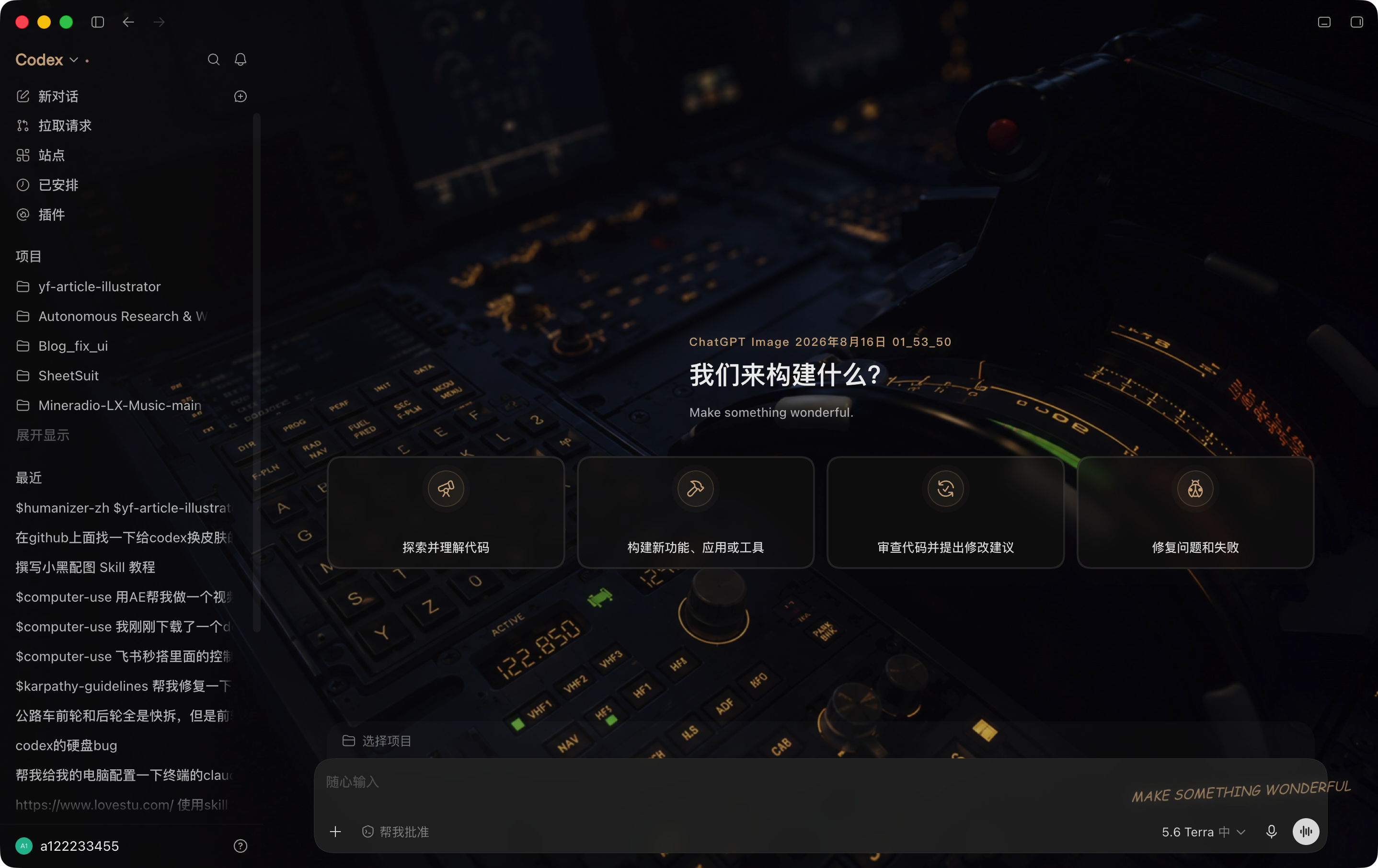
我这次用的是 https://github.com/Fei-Away/Codex-Dream-Skin。它不是替换 Codex 的壳,也不是把一张假截图盖在窗口上,而是在本机给现有的 Codex 桌面端加一层主题。侧栏、项目、快捷任务和输入框仍然是原生控件,只是背景、前景配色和局部样式换成了你自己的选择。
这篇只记录普通用户真正会走的那条路:下载安装、挑主题、换壁纸,以及在动手前应该知道的边界。
它到底改了什么
项目的做法是通过本机回环地址上的 CDP(Chrome DevTools Protocol)连接到 Codex 的渲染进程,注入主题相关的样式和背景。官方安装包、代码签名和 `app.asar` 都不动;需要回到默认界面时,用应用里的 Restore / 还原并重启即可。
这听起来有点“技术流”,实际感受很直接:首页的背景图会连续铺满窗口,任务页面会自动降低视觉干扰;换图后还可以保存成主题,在 macOS 菜单栏或 Windows 托盘里切换。你看到的不是一张静态壁纸,而是原来的 Codex 被重新布置了一下。
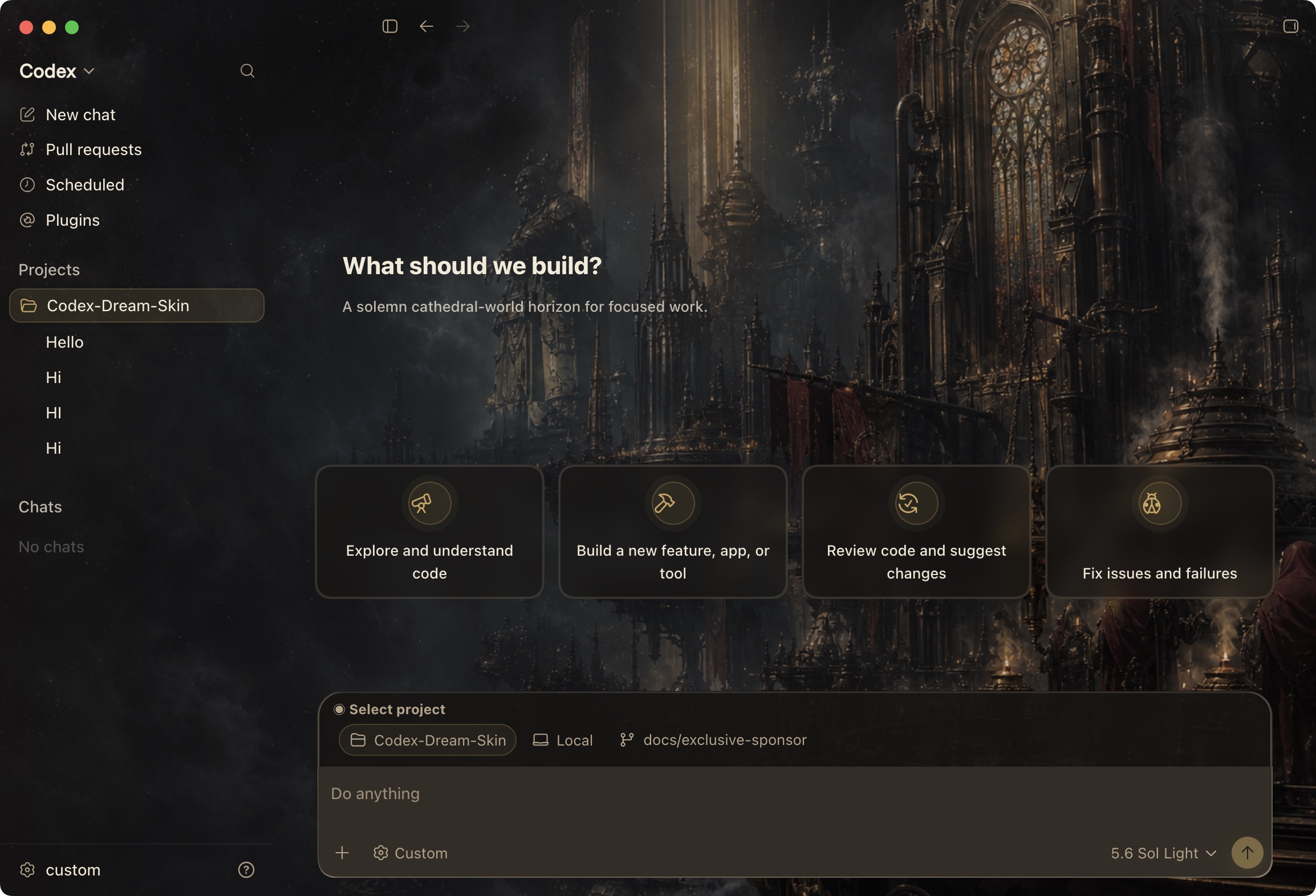
项目自带的主题库也挺实用。你可以在 DreamSkin Gallery 里先用网页模拟器试穿,喜欢再点“一键换肤”;想自己做一套,就去 在线 Studio 换背景、调颜色、写受限的 Safe CSS,再导出 ZIP 包。
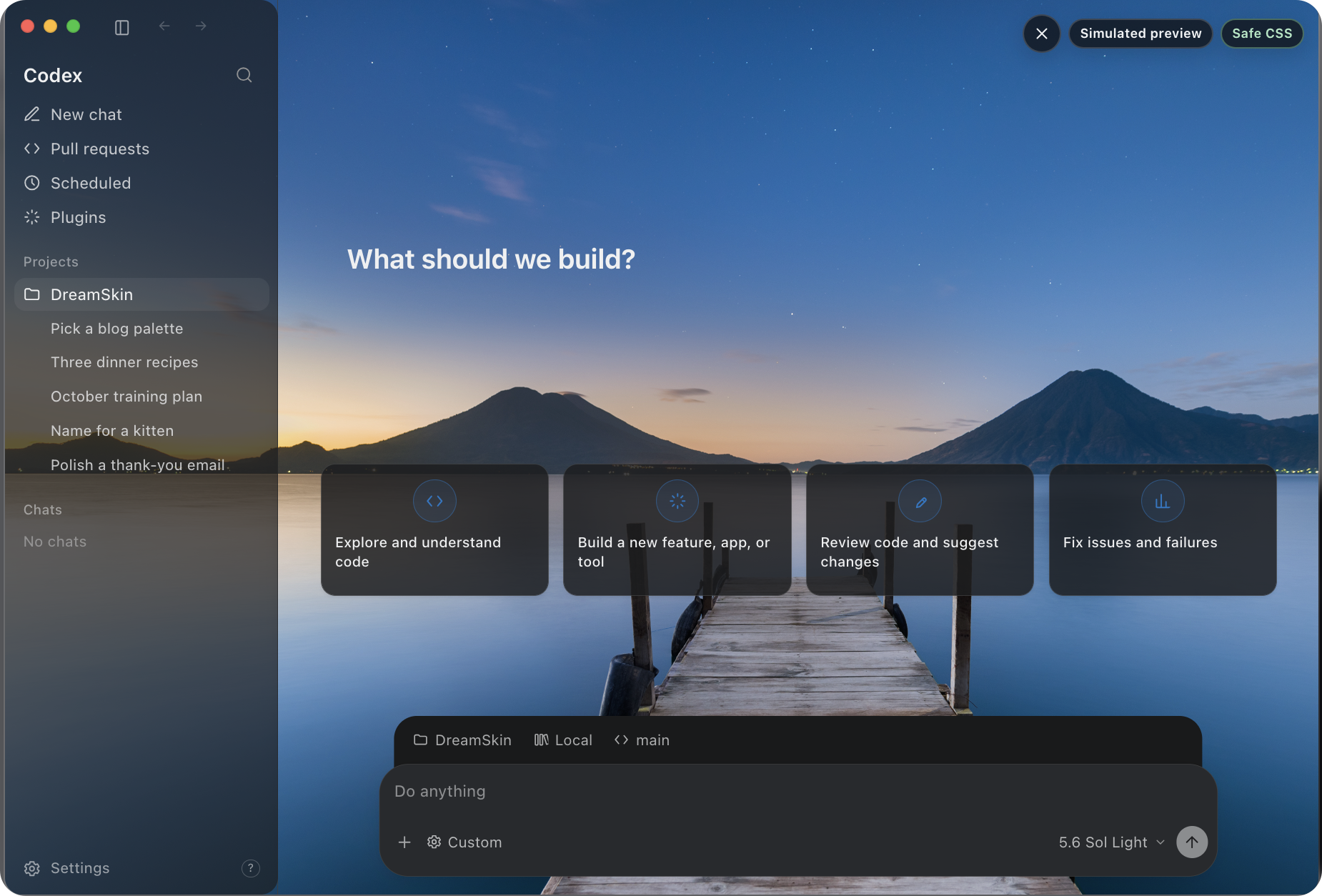
安装:普通用户不必碰脚本
最省事的方式是去项目的 https://github.com/Fei-Away/Codex-Dream-Skin/releases 下载对应系统的安装包。先安装并退出一次官方 Codex 或 ChatGPT 桌面端,再安装 Dream Skin:
系统 | 下载文件 | 安装后从哪里用 |
|---|---|---|
macOS | `CodexDreamSkin-vX.Y.Z.dmg` | 菜单栏 |
Windows | `CodexDreamSkin-Setup-vX.Y.Z.exe` | 系统托盘 |
README 已经把路径讲得很清楚:普通用户不需要 clone 仓库,不需要装 Node.js,也不用手动执行 `.sh` 或 `.ps1`。Mac 上如果遇到未签名应用的拦截,按项目的 https://github.com/Fei-Away/Codex-Dream-Skin/blob/main/docs/install-macos.md 放行;Windows 则看 https://github.com/Fei-Away/Codex-Dream-Skin/blob/main/docs/install-windows.md。
第一次打开后,我建议先不要急着找一张花哨的图。先应用一个内置或 Gallery 里的主题,确认 Codex 能正常启动、输入和切换任务。稳定以后,再把自己的背景图放进去。
换成自己的图,关键是留出“可读区”
这类主题最容易翻车的地方不是安装,而是选图。背景越有戏,文字越需要退一步。我的驾驶舱图把较亮的按钮和仪表留在下方,右侧相对干净,正好给欢迎文案和输入框让出位置;如果主体刚好压在中间,Codex 的卡片和文字很快就会显得拥挤。
下面这几条是我会遵守的:
优先 16:9 的横图,构图在宽屏窗口里更稳。
让中间偏右或偏上的区域留白,那里经常承载主要内容。
背景有大量细节时,用偏暗的图,或者降低视觉焦点区域的对比度。
只用你确认有使用权的图片。公开发布主题尤其要避开来源不明的人像、角色和商标素材。
如果你准备自己做主题包,正式 ZIP 包需要 `manifest.json`、`theme.json`、非空的 `theme.css` 和一张背景图。项目会检查平台、最低客户端版本、文件体积和 SHA-256;CSS 也只允许作用于列出的部件。自己手动放进主题目录则少了一层压缩包校验,来源最好足够可信。
有一点要说清:它不是官方功能
Codex Dream Skin 是社区项目,与 OpenAI 没有官方关系。它的优点是没有去修改 Codex 的安装目录;但它为了连接渲染进程,会使用只绑定到 `127.0.0.1` 的 CDP 端口。这个端口没有身份认证,因此同一台电脑上的其他进程在风险窗口内理论上可以连接并读取或控制渲染器。
所以我的使用习惯是:只从项目的 Releases 或主题库安装;不用时完整还原主题并退出所有 Codex;不要把不明来源的 ZIP、背景图和 CSS 当成“只是皮肤”随手导入。暂停注入并不等于关闭调试端口,完整 Restore / 重启才算收尾。项目的 https://github.com/Fei-Away/Codex-Dream-Skin/blob/main/SECURITY.md 有更完整的威胁模型。
还有两个容易混淆的点:换肤不会替你改 API Key 或 Base URL;主题效果图里的人物或 IP 素材也只是示意,并不自动获得公开再分发的许可。
我会继续用吗
会,但我把它看成桌面布置,不是生产力魔法。它不会让模型更聪明,也不会让代码自己跑完。不过每天打开 Codex 时,工作台从“默认界面”变成一个自己愿意久待的地方,确实会让人更愿意坐下来开始。
想试试的话,先从 https://github.com/Fei-Away/Codex-Dream-Skin/releases 装对应版本;想看看社区里已经做好的效果,去 DreamSkin Gallery。找一张干净、暗一点、主体别压住文字的图,十分钟足够把 Codex 换成自己的样子。
本文所用官方效果图来自 https://github.com/Fei-Away/Codex-Dream-Skin 仓库,按原项目页面仅作主题效果展示;我的驾驶舱截图为个人使用效果图。Codex 是 OpenAI 的产品名称与商标;Codex Dream Skin 为第三方社区项目。
1 本文章标题: 我给 Codex 换了张皮肤:从默认工作台到自己的驾驶舱
2本文章地址:https://yf2029.com/articles/我给-codex-换了张皮肤-从默认工作台到自己的驾驶舱
3 本站文章内容仅供学习、交流与界面验证参考,如有版权或引用问题,请联系站点维护者处理。
4 本站不对文中外部链接、第三方资源或读者据此操作产生的结果承担保证责任。
评论
登录后即可发表评论和回复。